搜索不到無(wú)線(xiàn)信號(hào)怎么辦?
解決方法
如果使用環(huán)境中,出現(xiàn)無(wú)線(xiàn)終端無(wú)法搜索到路由器的無(wú)線(xiàn)信號(hào),可按以下方法排查:
1.確認(rèn)終端無(wú)線(xiàn)開(kāi)關(guān)(功能)已開(kāi)啟
一般情況下筆記本電腦具有無(wú)線(xiàn)開(kāi)關(guān),請(qǐng)確認(rèn)筆記本的無(wú)線(xiàn)開(kāi)關(guān)是否已開(kāi)啟(建議聯(lián)系電腦廠(chǎng)商或者查詢(xún)相關(guān)說(shuō)明書(shū)確認(rèn))。
手機(jī)、PAD或平板則需要確認(rèn)無(wú)線(xiàn)開(kāi)關(guān)已打開(kāi)。
注意:如為臺(tái)式機(jī),請(qǐng)?zhí)^(guò)此步驟,建議先確認(rèn)無(wú)線(xiàn)網(wǎng)卡安裝是否正確。
2.確認(rèn)無(wú)線(xiàn)服務(wù)已開(kāi)啟
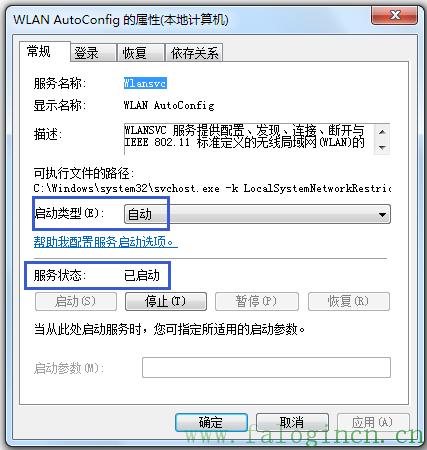
請(qǐng)確認(rèn)電腦的無(wú)線(xiàn)服務(wù)已開(kāi)啟。(手機(jī)、平板可跳過(guò)此步驟,繼續(xù)下一步排查)。以Windows系統(tǒng)為例,確認(rèn)方法如下:
在電腦的桌面上找到“此電腦(或計(jì)算機(jī))”,右鍵點(diǎn)擊并選擇“管理”。依次點(diǎn)擊:“服務(wù)和應(yīng)用程序”>“服務(wù)”>“WLAN AutoConfig”。“右鍵”點(diǎn)擊WLAN AutoConfig并選擇“屬性”,確認(rèn)服務(wù)狀態(tài)“正在運(yùn)行”。啟動(dòng)類(lèi)型為“自動(dòng)”。點(diǎn)擊“確定”。如下圖:
3.檢查路由器設(shè)置
登錄路由器管理界面,在“高級(jí)設(shè)置”>“無(wú)線(xiàn)設(shè)置”>“主人網(wǎng)絡(luò)”,確保“無(wú)線(xiàn)功能”和“無(wú)線(xiàn)廣播 ”是開(kāi)啟狀態(tài),檢查是否設(shè)置了中文的無(wú)線(xiàn)名稱(chēng)(SSID)或無(wú)線(xiàn)名稱(chēng)中包含了特殊字符,建議修改無(wú)線(xiàn)名稱(chēng)為字母、數(shù)字的任意組合。無(wú)線(xiàn)信道推薦在1-11的范圍內(nèi)。修改后點(diǎn)擊 “保存”。如下圖:

注意:傳統(tǒng)界面的路由器是在“無(wú)線(xiàn)設(shè)置”>“基本設(shè)置”中修改設(shè)置的。
4.檢查無(wú)線(xiàn)頻道
檢查無(wú)線(xiàn)終端和無(wú)線(xiàn)路由器支持的頻段是否一致。如果搜索的是5Ghz頻段無(wú)線(xiàn)信號(hào),請(qǐng)確保無(wú)線(xiàn)終端支持5G無(wú)線(xiàn)頻段,具體可以查看設(shè)備對(duì)應(yīng)的產(chǎn)品說(shuō)明書(shū)或者咨詢(xún)?cè)O(shè)備廠(chǎng)商。
5.檢查無(wú)線(xiàn)信號(hào)強(qiáng)度
無(wú)線(xiàn)終端和無(wú)線(xiàn)路由器之間距離過(guò)遠(yuǎn),或者中間有隔墻、障礙物等,導(dǎo)致無(wú)線(xiàn)信號(hào)衰減嚴(yán)重,可能導(dǎo)致無(wú)法搜索到無(wú)線(xiàn)路由器的信號(hào)。
另外微波爐、無(wú)繩電話(huà)、無(wú)線(xiàn)鼠標(biāo)鍵盤(pán)等設(shè)備和路由器工作在相同頻段,相互之間存在干擾,可能影響無(wú)線(xiàn)路由器的信號(hào)強(qiáng)度。
建議將電腦和無(wú)線(xiàn)路由器放置同一房間,且路由器周?chē)皇褂闷渌译娫O(shè)備,在近距離下嘗試搜索無(wú)線(xiàn)信號(hào)。
6.更換終端對(duì)比測(cè)試
使用其他的無(wú)線(xiàn)終端搜索無(wú)線(xiàn)路由器的信號(hào),測(cè)試是否可以搜索成功。如果其他無(wú)線(xiàn)終端可以搜索到無(wú)線(xiàn)信號(hào),建議檢查電腦或手機(jī)的相關(guān)設(shè)置(可以咨詢(xún)?cè)O(shè)備的售后);如果其他無(wú)線(xiàn)終端也搜索不到無(wú)線(xiàn)路由器的信號(hào),建議嘗試將無(wú)線(xiàn)路由器復(fù)位再重新設(shè)置。