[傳統界面] 設置路由器PPPoE撥號上網
應用介紹
路由器連接寬帶線路,可以為局域網多臺終端提供一個共享的有線、無線網絡。在路由器上設置寬帶參數、無線信號等信息,上網電腦、手機只需要連接路由器就能上網。
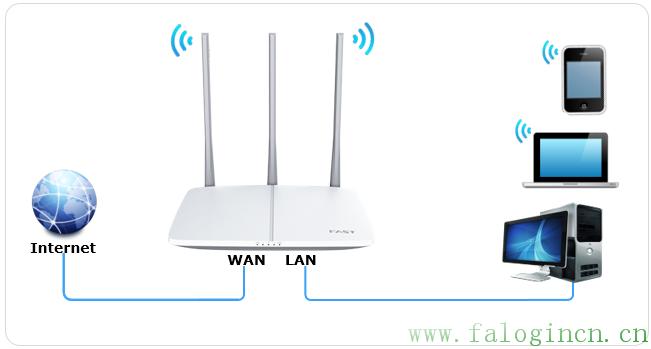
本文指導傳統界面無線路由器連接寬帶上網的方法。
如果您的路由器界面與本文界面風格不同,請參考:[新界面]如何設置無線路由器上網?

設置方法
1.線路連接
根據入戶線路的不同,寬帶線路可以分為電話線、光纖、網線三種。不同寬帶線路的連接方法有所差異,請選擇線路類型參考連接方法:
線路連接圖
注意:寬帶線一定要連接到路由器WAN口,電腦連接在任意一個LAN端口。
常見問題:連接網絡后,對應端口指示燈不亮怎么辦?
2.登錄管理界面
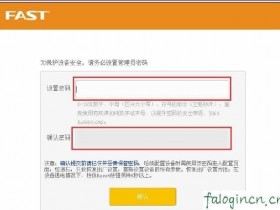
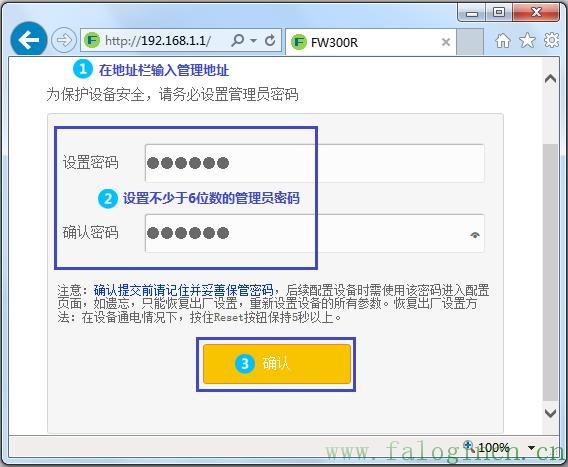
打開瀏覽器,清空地址欄并輸入管理地址:“192.168.1.1”回車,初次登錄界面需要設置一個路由器的管理密碼,后續憑該密碼才能進入管理路由器,請務必牢記。設置密碼后,點擊“下一步”:
常見問題:登錄不了管理路由器的管理界面怎么辦?
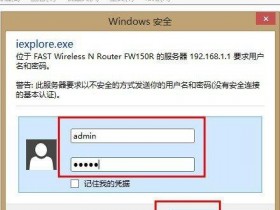
注意:部分路由器采用的是默認登錄用戶名和密碼為:“admin”具體以登錄頁面為準。
3.按照設置向導設置路由器
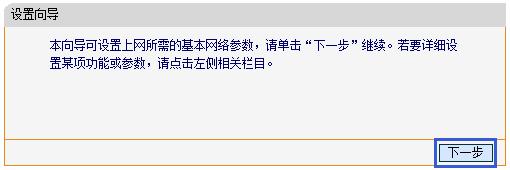
登錄路由器管理界面,點擊“設置向導”>“下一步”,開始設置路由器。如下圖:
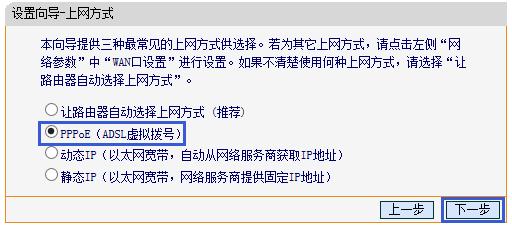
上網方式選擇“PPPoE(DSL虛擬撥號)”。點擊“下一步”:
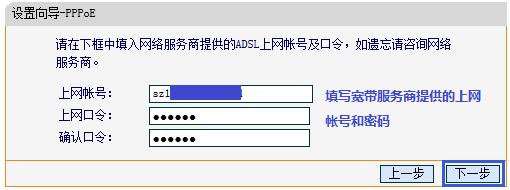
輸入運營商提供的寬帶賬號和密碼。點擊“下一步”:
注意事項:
1、很多用戶因為輸入錯誤的寬帶賬號或密碼導致無法上網,請仔細檢查寬帶賬號密碼,注意中英文輸入、字母大小寫、后綴等是否輸入完整。
2、如果上網方式為動態IP或靜態IP,請根據向導提示操作,填寫對應參數即可。
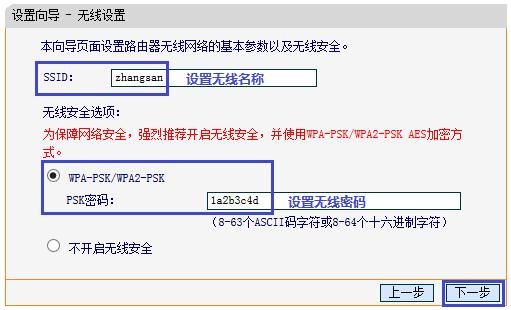
“SSID”即無線網絡名稱(可根據實際需求設置),SSID建議使用數字、字母組合,請勿使用中文或特殊字符,設置8位及以上的PSK無線密碼。點擊“下一步”:
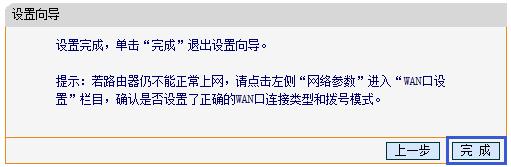
點擊“完成”,完成設置向導。
4.確認設置成功
設置完成后,進入路由器管理界面,在“運行狀態”> “WAN口狀態”中, IP地址后不顯示0.0.0.0,即表示網絡連接成功。

至此,路由器已經設置完成。電腦連接路由器后無需進行寬帶連接撥號,直接可以打開網頁上網。
如果您還有其他電腦需要上網,用網線直接將電腦連接在1\2\3\4接口即可嘗試上網,不需要再配置路由器。如果是筆記本、手機等無線終端,連接路由器的無線信號直接上網即可。

疑問解答
Q1:設置路由器后上不了網怎么辦?
Q2:搜索不到信號怎么辦?
Q3:連上信號上不了網怎么辦?