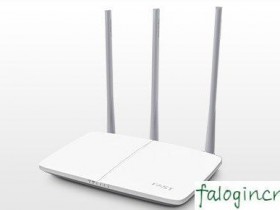
迅捷FW300RM迷你無線wifi怎樣配置客戶端模式

在客戶端模式的迅捷fw300rm路由器工作,功能相當于一個無線網卡,本文介紹了迅捷fw300rm www.www9305.cn迷你無線路由器配置客戶端模式的方法!

迅捷fw300rm迷你無線路由器配置客戶端模式的方法

1、在桌面IE瀏覽器打開電腦,空的地址欄輸入:192.168.1.253,進入頁面會彈出登錄框

falogin.cnm,192.168.1.1登陸頁面賬號密碼,迅捷路由器升級,d-link無線路由器,迅捷路由器網關,falogincn打不開求解

在瀏覽器中輸入192.168.1.253

2,輸入默認密碼:admin,然后點擊“登錄”。(如果你已經修改了登錄密碼,請輸入修改后的密碼)

falogin.cnm,192.168.1.1登陸頁面賬號密碼,迅捷路由器升級,d-link無線路由器,迅捷路由器網關,falogincn打不開求解

輸入管理員登錄的默認密碼

4、運行安裝向導:進入路由器管理界面,單擊“安裝向導”,單擊“下一步”>“。

falogin.cnm,192.168.1.1登陸頁面賬號密碼,迅捷路由器升級,d-link無線路由器,迅捷路由器網關,falogincn打不開求解

的fw300rm安裝向導

5、選擇操作模式:這里需要選擇“客戶端:客戶端模式”->點擊“下一步”。

falogin.cnm,192.168.1.1登陸頁面賬號密碼,迅捷路由器升級,d-link無線路由器,迅捷路由器網關,falogincn打不開求解

fw300rm客戶:“操作模式的客戶端模式”

6,點擊“掃描”

falogin.cnm,192.168.1.1登陸頁面賬號密碼,迅捷路由器升級,d-link無線路由器,迅捷路由器網關,falogincn打不開求解

客戶fw300rm掃描信號

7、在掃描結果,找到主路由器的無線信號的名稱(SSID)->點擊“連接”。

falogin.cnm,192.168.1.1登陸頁面賬號密碼,迅捷路由器升級,d-link無線路由器,迅捷路由器網關,falogincn打不開求解

fw300rm連接到客戶端的信號

注意:如果掃描不對應的信號,請確認主打開無線路由器的功能,并盡量減少路由器之間的距離。

8、完成設置:單擊“重新啟動”

falogin.cnm,192.168.1.1登陸頁面賬號密碼,迅捷路由器升級,d-link無線路由器,迅捷路由器網關,falogincn打不開求解

的fw300rm設置客戶端模式后重啟!