快fwr200無線路由器無線路由器是一種性價比比較高,配置方法簡單、穩定的信號。本文介紹了安裝迅捷www.www9305.cn迅捷fwr200無線路由器的方法!
迅捷迅捷fwr200無線路由器安裝方法:路由器,安裝步驟
1、電話線:用戶需要準備2電纜,電纜用于連接廣域網接口的ADSL調制解調器和迅捷fwr200無線路由器;另一電纜用于連接計算機的迅捷fwr200路由器局域網接口(1 \ 2 \ 3 \ 4可以)。
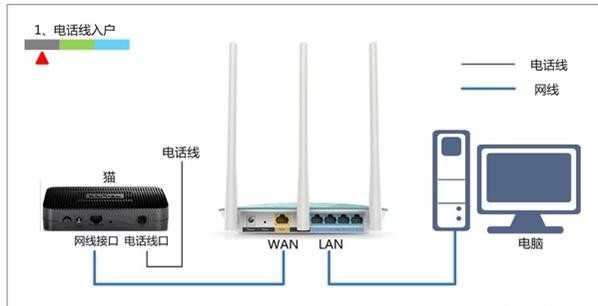
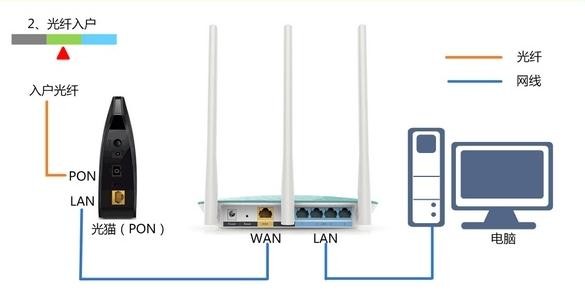
2、節能:用戶需要準備2條線,包括一個用于連接廣域網接口和迅捷光貓fwr200路由器電纜,另一電纜用于連接計算機的迅捷fwr200路由器局域網接口(1 \ 2 \ 3 \ 4可以)。
3、互聯網有線電視:用戶需要準備1線,提供寬帶運營商的用戶在家中,斜插在WAN接口迅捷fwr200路由器,那么這個電纜,一頭連接到電腦上,另一端與迅捷fwr200路由器局域網接口(任意1 \ 2 \ 3 \ 4可以)。
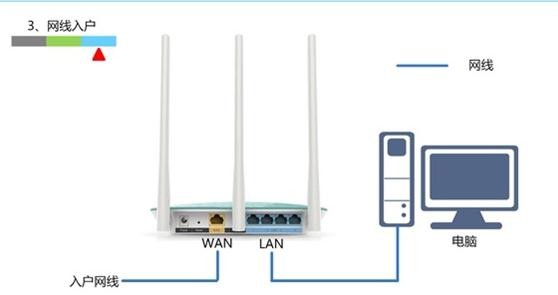
注:家庭網絡是指一個網絡的有線寬帶運營商提供在家庭用戶,不直接使用路由器,該電纜可以插在互聯網絡上的計算機。
迅捷迅捷fwr200無線路由器安裝方法:兩步,設置計算機的IP
連接互聯網的路由器,動態IP地址的計算機的IP地址配置(IP自動獲取),本文采用Windows XP系統顯示的配置方法為例;Windows 7 \ 8的用戶:請閱讀計算機動態分配IP地址的方法。
1、右鍵點擊“網上鄰居”->點擊“屬性”
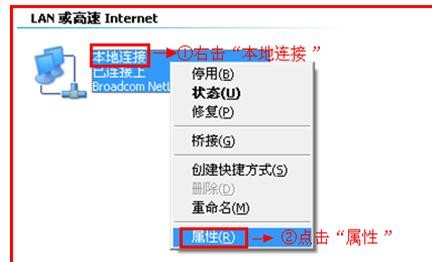
2、右鍵點擊“本地連接”->點擊“屬性”
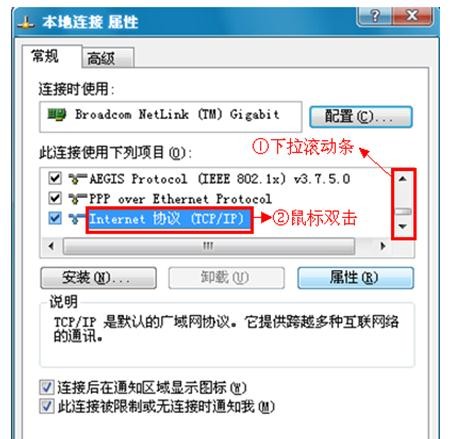
3、雙擊“Internet協議(TCP \ IP)”
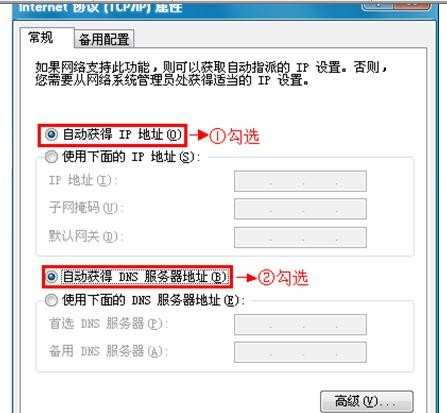
3、選擇“自動獲得IP地址”和“自動獲得地址的DNS服務器->點擊“確定”。
迅捷迅捷fwr200無線路由器安裝方法:步驟三,設置fwr200路由器
1、設置管理員密碼:在瀏覽器的地址欄中輸入“192.168.1.1”打開電腦瀏覽器,回車后你會看到下面的登錄頁面,在密碼框中設置路由器的登錄密碼,在“確認密碼”框中輸入一次,單擊“確定”按鈕。

注意:請記住你只要設置管理員密碼,在登錄時必須輸入密碼的路由器你可以登錄;如果忘記密碼,只有通過復位按鈕上的fwr200路由器,路由器恢復出廠設置,然后重新配置路由器。
2、登錄管理界面輸入:只需設置管理員密碼,單擊“確定”。

3、運行安裝向導:第一次登錄,路由器安裝向導會自動彈出界面,如果沒有彈出,用戶可以點擊在“向導”選項,使左邊的菜單。

4、選擇互聯網:fwr200路由器支持“PPPoE(虛擬ADSL),“IP”動態”和“靜態IP”這3類訪問;見下面的各種互聯網方式的設置細節。

PPPoE(虛擬ADSL)
PPPoE(ADSL虛擬撥號)適用于以下類型的用戶:辦理寬帶業務,寬帶寬帶運營商向用戶提供用戶名和密碼;在路由器的情況下,通過“寬帶撥號連接到計算機。
配置方法
(1),選擇“PPPoE(ADSL虛擬撥號)”->點擊“下一步”

(2)、根據寬帶運營商提供寬帶寬帶的用戶名和密碼,填寫用戶名和密碼的界面,點擊“下一步”。

靜態IP
適合這類用戶在靜態IP:寬帶服務,寬帶運營商提供的IP地址、子網掩碼、網關、DNS服務器地址信息到用戶。
設置方法
(1),選擇靜態IP(網絡服務商提供固定IP地址)”->點擊“下一步”。

(2)、根據寬帶運營商提供的IP地址,子網掩碼,網關,DNS服務器信息,填寫對話框中,單擊“下一步”。

動態IP
適合這類用戶在動態IP的寬帶服務,寬帶運營商提供網絡電纜到用戶家中,在路由器的情況下,只需要把這種電纜可以插在互聯網上的計算機,計算機自動獲取IP地址配置。
設置方法
(1)、“動態IP(自動獲取來自互聯網服務提供商的IP地址)”->點擊“下一步”。

5、無線網絡配置:“無線”選擇:->啟用“SSID”,名稱SSID是一個無線網絡,推薦使用字母和數字的組合使用,不要使用中文->選擇WPA-PSK \ WPA2-PSK ->設置->“密碼”,單擊“下一步”。PS:其他選項保持默認。

注:信道帶寬設置以上僅為網絡設備支持IEEE IEEE協議802.11n標準,802.11n協議不支持的設備,這不是有效的。
6、在彈出的頁面確認參數設置,單擊“完成”保存配置和力量,在安裝向導結束。