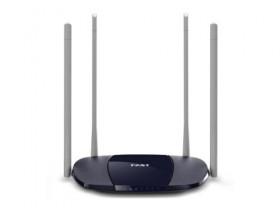
Fast迅捷FWR310無線wifi怎么安裝

快fwr310無線路由器的配置簡單,但基本的網絡用戶,完成Internet上的路由器參數的安裝和配置,還是有一定的困難,本文介紹了安裝迅捷www.www9305.cn迅捷fwr310無線路由器的方法!

迅捷迅捷fwr310無線路由器安裝方法

1、登錄到fwr310設備接口:運行計算機的瀏覽器,輸入在瀏覽器的地址欄中,按回車:192.1683.1.1(輸入)->在彈出的對話框中輸入默認的登錄用戶名:admin密碼:admin,默認->點擊“OK”。

falogin.cn設置路由器,上192.168.1.1 設置,迅捷路由器頻繁掉線,192.168.1.1登陸口,迅捷路由器售后電話,迅捷falogin.cn

2、在第一步運行安裝向導:如果正確的用戶名和密碼,登錄系統時會自動彈出設置界面向導,如果沒有彈出,用戶可以點擊在“向導”選項啟動左側菜單。

falogin.cn設置路由器,上192.168.1.1 設置,迅捷路由器頻繁掉線,192.168.1.1登陸口,迅捷路由器售后電話,迅捷falogin.cn

3,選擇的方式在互聯網:選擇“PPPoE(虛擬ADSL)->點擊“下一步”。

falogin.cn設置路由器,上192.168.1.1 設置,迅捷路由器頻繁掉線,192.168.1.1登陸口,迅捷路由器售后電話,迅捷falogin.cn

4、根據寬帶帳戶的配置:寬帶寬帶運營商提供的賬號和密碼,填寫“上網賬號”和“密碼”,點擊“下一步”。

falogin.cn設置路由器,上192.168.1.1 設置,迅捷路由器頻繁掉線,192.168.1.1登陸口,迅捷路由器售后電話,迅捷falogin.cn

5、無線網絡的設置:“無線”:打開->設置“SSID,SSID是無線網絡名稱,推薦使用字母和數字的組合使用,不要使用中文->選擇WPA-PSK \ WPA2-PSK ->設置“PSK密碼”→單擊“下一步”。注:其他選項可以默認保存。

falogin.cn設置路由器,上192.168.1.1 設置,迅捷路由器頻繁掉線,192.168.1.1登陸口,迅捷路由器售后電話,迅捷falogin.cn

6,如果你更改無線網絡的配置,將提示重新啟動。

falogin.cn設置路由器,上192.168.1.1 設置,迅捷路由器頻繁掉線,192.168.1.1登陸口,迅捷路由器售后電話,迅捷falogin.cn

如果要更改無線配置,單擊“完成”。

falogin.cn設置路由器,上192.168.1.1 設置,迅捷路由器頻繁掉線,192.168.1.1登陸口,迅捷路由器售后電話,迅捷falogin.cn